Актуально по декабрь 2025
Как отправить SMS-сообщение клиенту из карточки CRM
Как отправить SMS-сообщение клиенту из карточки CRM
-
Перейдите в раздел CRM → Клиенты → Контакты и нажмите на имя клиента, чтобы открыть его карточку.
-
На вкладке Общие откройте вкладку Сообщения в таймлайне справа.
-
В выпадающем списке выберите провайдера sms.edna.ru.
 подсказка
Если SMS-провайдер ещё не добавлен, в этом же выпадающем списке выберите Добавить канал → СМС → sms.edna.ru.
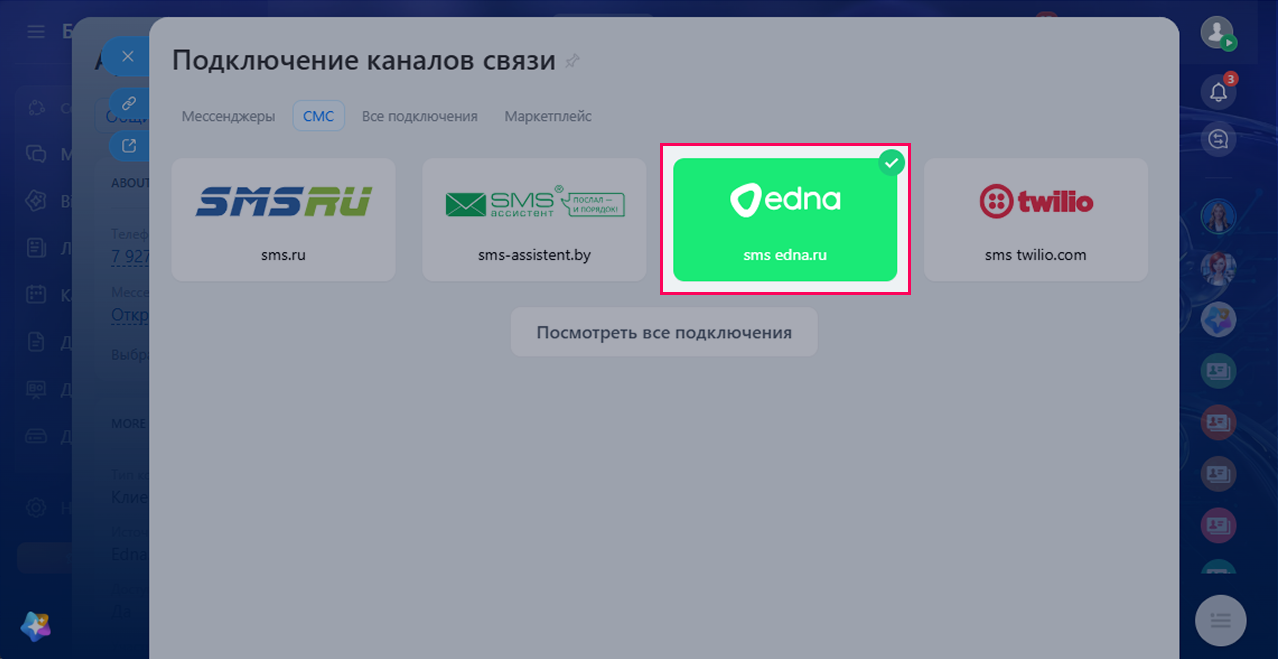
Затем укажите API-ключ для интеграции с edna Pulse и Subject ID подключённого SMS-канала, указанный в личном кабинете edna Pulse, и нажмите Подключить.
Подключение канала SMS в личном кабинете edna PulseПодключение провайдер «sms.edna.ru» в Битрикс24 -
Если у клиента указано несколько номеров, выберите нужный.
-
В окне отправки введите текст сообщения. Максимальная длина — 200 символов.
warningSMS При отправке SMS через карточку клиента шаблоны не поддерживаются — текст сообщения можно ввести только вручную.
Шаблоны из edna Pulse в Битрикс24 не отображаются. При этом, если введённый текст полностью совпадает с зарегистрированным в edna Pulse шаблоном, SMS тарифицируется как шаблонное сообщение.
Операторские шаблоны SMS-сообщений -
(Опционально) Нажмите Добавить и выберите вложения.
Подробнее о вложениях для SMS читайте в документации Битрикс24.
 Помощь Битрикс24. Отправка SMS из Битрикс24
 -
(Опционально) Нажмите Что увидит клиент, чтобы посмотреть, как будет выглядеть сообщение у клиента.
-
Нажмите Отправить.
Сообщения в таймлайне
Статус отправленного сообщения отображается в таймлайне.
После ответа клиента в Битрикс24 создаётся чат, в котором можно продолжить диалог. История переписки сохраняется в карточке CRM.
Подробнее про таймлайн в карточке CRM читайте в документации Битрикс24.
Сообщения в личном кабинете edna Pulse
Сообщения, отправленные клиенту, а также его ответы, дублируются в личном кабинете edna Pulse.
Как посмотреть и скачать отчёт по сообщениям Как посмотреть итоговый отчёт по сообщениям Итоговый отчёт по сообщениям канала SMSСообщения, отправленные клиенту через личный кабинет edna Pulse или по API edna Pulse, не отображаются в истории переписки CRM Битрикс24.
Как отправить массовую SMS-рассылку клиентам или компаниям
Доступность SMS-рассылок зависит от тарифа Битрикс24.
 Тарифы Битрикс24
-
Перейдите в раздел CRM → Клиенты → Контакты или CRM → Клиенты → Компании.
подсказкаТакже создать SMS-рассылку можно в разделе Маркетинг → Старт → SMS-рассылка.
Подробнее о правилах создания и отправки SMS-рассылок читайте в документации Битрикс24.
Помощь Битрикс24. Как правильно отправлять рассылки
Помощь Битрикс24. Как отправить SMS-рассылку -
Отфильтруйте клиентов или компании по требуемым критериям, например, по населённому пункту или способу связи.
-
Выберите нужных клиентов в списке или внизу списка установите флажок Для всех → Подтвердить.
-
Нажмите Выбрать действие → Создать рассылку → SMS-рассылка → Применить.
-
Выберите стандартный шаблон рассылки.

-
(Опционально) Измените название рассылки. Нажмите и укажите новое название.
к сведениюЭто название отображается только в Битрикс24 и не показывается клиентам.
-
Нажмите Выбрать сегмент, чтобы выбрать существующий сегмент, или Создать, чтобы создать и настроить новый сегмент.
Подробнее о сегментах читайте в документации Битрикс24.
Помощь Битрикс24. Как создать сегмент -
(Опционально) Нажмите Исключения, чтобы выбрать сегменты, которые нужно исключить из рассылки.
-
В поле отправителя выберите sms.edna.ru
-
Введите текст SMS-сообщения.
подсказкаМаксимальная длина одного SMS — 70 символов. Если сообщение длиннее, оно будет разделено на несколько SMS. Стоимость отправки зависит от провайдера.
warningSMS Шаблоны из edna Pulse в Битрикс24 не отображаются. При этом, если введённый текст полностью совпадает с зарегистрированным в edna Pulse шаблоном, SMS тарифицируется как шаблонное сообщение.
Операторские шаблоны SMS-сообщений -
(Опционально) Нажмите , чтобы добавить данные из полей карточки CRM.
-
(Опционально) Настройте дополнительные параметры рассылки.
-
В поле Получатели тестовой отправки укажите номера телефонов, на которые нужно отправить тестовое сообщение, и нажмите Отправить и проверьте полученное тестовое сообщение.
-
Нажмите Сохранить и выберите время отправки: Сейчас, Позже или укажите дату и время для запланированной отправки.

-
Нажмите Сохранить, чтобы отправить или запланировать рассылку.
Статус отправленного сообщения отображается в списке элементов и в таймлайне в карточке CRM.
Подробнее про таймлайн в карточке CRM читайте в документации Битрикс24.