Как создать сценарий
Укажите настройки сценария
-
Перейдите в раздел Сценарии в личном кабинете edna Pulse и нажмите Создать сценарий.
-
Выберите тип канала — WhatsApp или MAX Bot.
-
Введите название в поле Название сценария.
-
Выберите в выпадающем списке один из доступных каналов, который будет использоваться в качестве подписи отправителя при отправке сообщений в сценарии.
подсказкаWhatsAppMAX BotИспользуйте выбранный канал только для отправки сообщений в сценариях и не используйте его для отправки рассылок. В случае вопросов обратитесь в службу поддержки edna. -
(Опционально) Включите опцию Не запускать повторно для тех же получателей, чтобы после завершения сценария добавленные получатели не попали в него повторно.
-
Выберите Запустить сразу, чтобы автоматически запустить сценарий после нажатия на кнопку запуска, или Задать дату и время, чтобы указать дату запуска сценария в будущем.
-
Нажмите Сохранить и продолжить, чтобы перейти в конструктор с рабочей областью для настройки стартового блока и добавления действий и условий сценария.
Конструктор сценариев
Настройте стартовый блок
-
Нажмите Выбрать условие в стартовом блоке сценария, чтобы настроить стартовое условие, при выполнении которого сценарий должен автоматически запуститься для аудитории.

-
Выберите и настройте одно из стартовых условий запуска.
Получено входящее сообщение
Условие подходит, если вы хотите запустить FAQ-сценарий для снижения нагрузки на менеджеров.
Выберите стартовое условие Получено входящее сообщение и нажмите Сохранить.
После запуска сценарий начнёт выполняться только для тех получателей, которые отправят входящее сообщение в канал, выбранный в настройках сценария.
Наличие тегов
Условие подходит, если вы хотите отправить серию автоматизированных сообщений с приглашением на вебинар.
- Выберите стартовое условие Наличие тегов.
- Убедитесь, что теги, которые вы собираетесь выбрать, уже присвоены получателям в разделе Аудитория в личном кабинете edna Pulse. В обратном случае условие не сработает.
- Выберите группу получателей в подходящем разделе и нажмите Дерево тегов. Разделы:
- Включить получателей с тегами — выберите из доступных категорий необходимые теги, присвоенные только тем получателям, для которых вы хотите запустить сценарий, и нажмите Продолжить.
- Исключить получателей с тегами — выберите из доступных категорий необходимые теги, присвоенные только тем получателям, для которых вы не хотите запускать сценарий, и нажмите Продолжить.
- Если в списке нет подходящего тега, нажмите Новый тег в необходимом разделе и добавьте тег вручную, выбрав для него категорию.
- (Опционально) Нажмите Добавить еще группу, чтобы добавить дополнительные группы получателей в каждый раздел.
- Нажмите Сохранить.
После запуска сценарий начнет выполняться только для тех получателей, которым уже присвоены выбранные теги.
Внешний триггер
Условие подходит, если вы хотите запустить сценарий для онбординга или прогрева аудитории.
- Выберите стартовое условие Внешний триггер.
- Нажмите Сохранить.
- Подготовьте остальную часть сценария, сохраните и запустите его.
- Добавьте список клиентов, для которых будет запущен сценарий:
-
Перейдите в раздел Аудитория, нажмите Добавить в базу → Добавить список.
-
Нажмите .xlsx и загрузите подготовленный файл в формате XLSX со списком получателей.
-
Нажмите Продолжить, дождитесь загрузки файла и отображения его предварительного просмотра.
Как загрузить список получателей -
Установите флажок Запустить для клиентов этого списка сценарий со стартом по внешнему триггеру.
к сведениюФлажок доступен для активации только при наличии сценария в статусе Активен со стартовым блоком Внешний триггер
-
Выберите в выпадающем списке один или несколько созданных сценариев со стартовым условием Внешний триггер.
-
Укажите другие настройки и сохраните список клиентов.
-
После запуска сценарий начнёт выполняться только для тех получателей, для которых был вызван внешний триггер.
Добавьте действия и условия
-
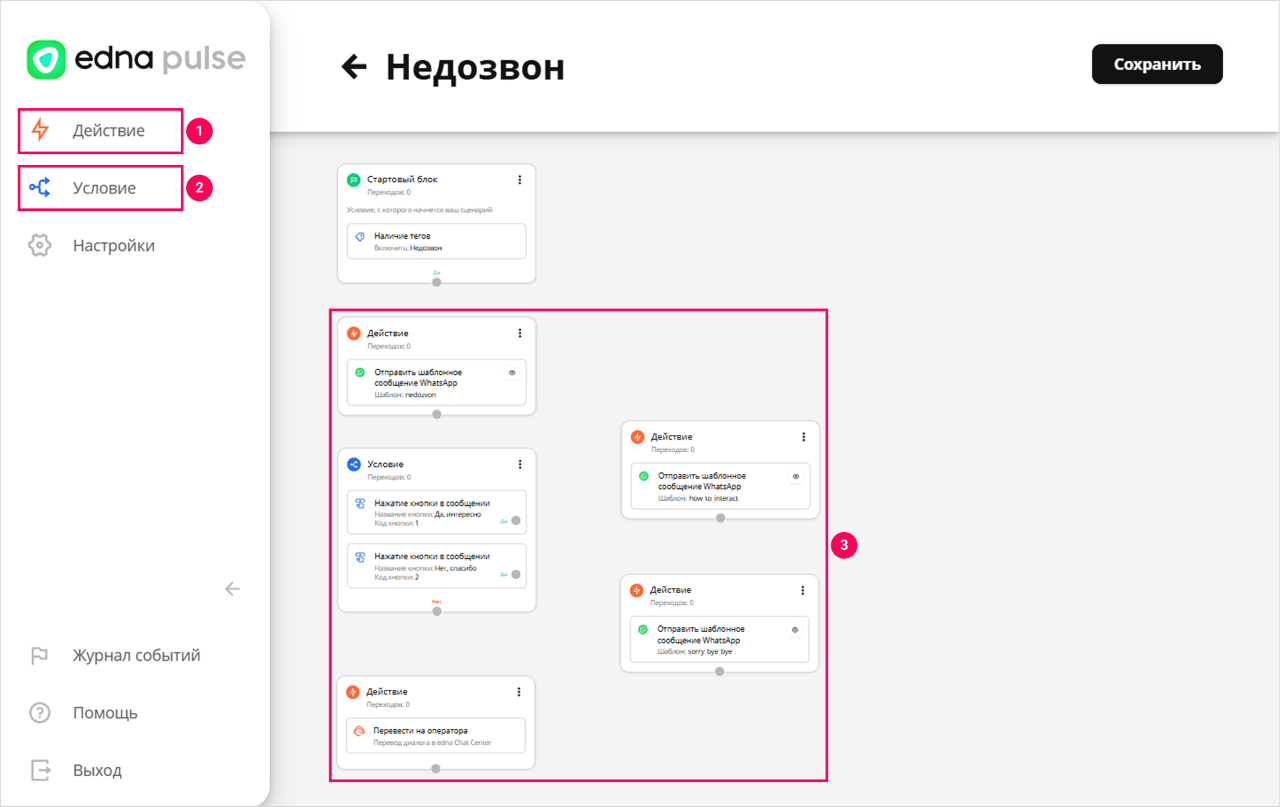
Добавьте действие сценария:
-
Выберите блок Действие.
-
Перетащите его в рабочую область конструктора с зажатой левой кнопкой мыши.
-
Нажмите Выбрать действие и настройте одно из действий сценария.
Действия сценария
-
-
Добавьте условие сценария:
-
Выберите блок Условие.
-
Перетащите его в рабочую область конструктора с зажатой левой кнопкой мыши.
-
Нажмите Выбрать условие и настройте одно из условий сценария.
Условия сценария
-
-
Добавьте и настройте необходимое количество действий и условий, размещая их в последовательном порядке.
-
Наведите курсор на серую точку под настроенным действием или условием, зажмите левую кнопку мыши и проведите соединяющую стрелку к следующему шагу сценария, чтобы установить с ним связь. Проведите необходимое количество стрелок, чтобы установить связи с шагами в последовательной цепочке сценария.
к сведениюСтрелка из точки Да в блоке Условие означает, что для выполнения следующего шага сценария указанное условие должно быть выполнено, а из точки Нет — не выполнено.
-
Нажмите Сохранить.
к сведениюЕсли при сохранении сценария будут обнаружены ошибки — edna Pulse предложит исправить их. Сценарий с ошибками сохранить нельзя.
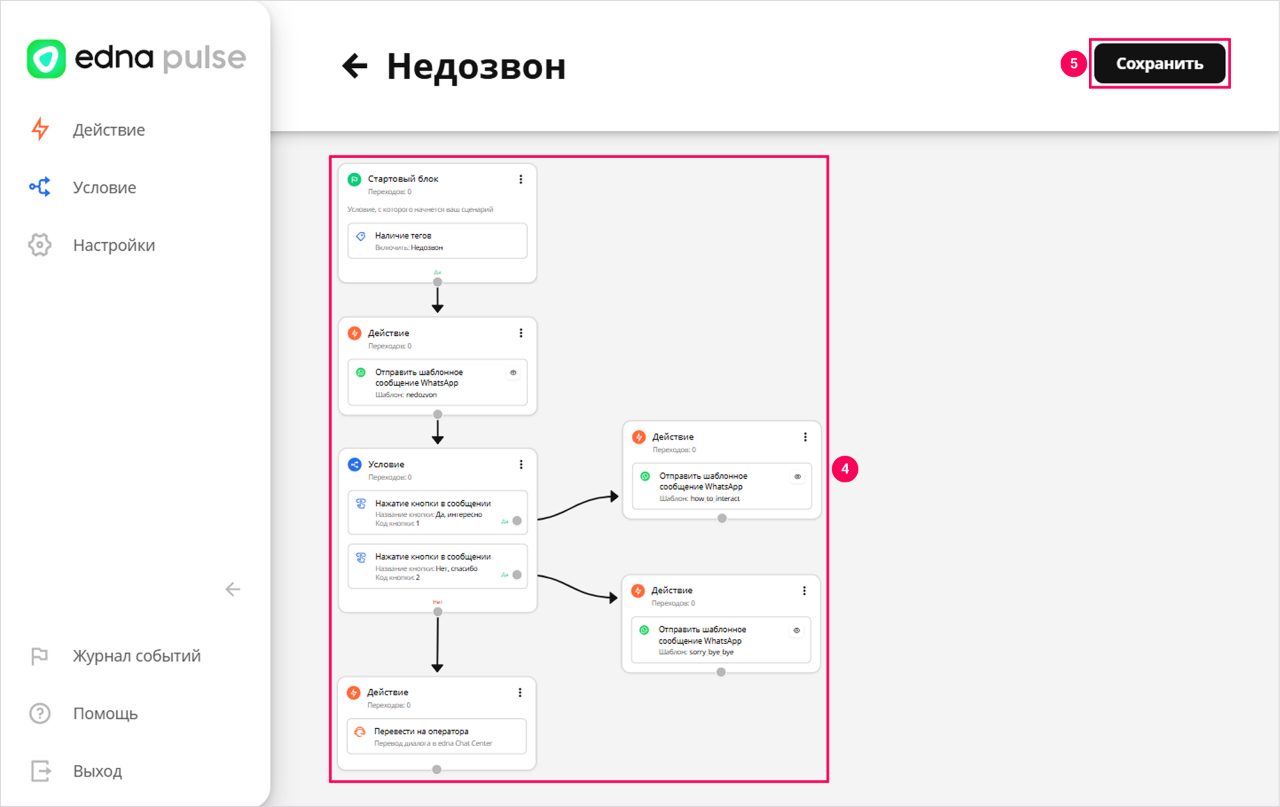
После сохранения сценарий добавляется в общий список в статусе Черновик.
Вы можете создавать и запускать цикличные сценарии, если это необходимо для вашего бизнеса. Если вы создадите или запустите цикличный сценарий — edna Pulse предупредит вас об этом и предложит согласиться с тем, что вы принимаете риски запуска такого сценария.
Запуск цикличного сценария может привести к необоснованным тратам.
Запустите сценарий
- Перейдите к общему списку сценариев.
- Откройте меню действий в строке сценария и нажмите Запустить сценарий.
Также запустить сценарий можно после его сохранения в конструкторе сценариев, нажав Запустить сценарий.
Сценарий со стартовым блоком Наличие тегов запускается только для тех получателей, которым на момент запуска присвоен выбранный тег. Если получателям выбранный тег не присвоен или будет присвоен позже — они не попадут в этот сценарий.